
איך לייצר לידים לעסק באמצעות שיווק שותפים
אם אתם עובדים במודל של לידים ולא במכירת מוצרים אונליין, תהליך ההקמה כולל בדרך כלל 3 שלבים: יצירת עסק, יצירת עמוד נחיתה, ו־יצירת קמפיין CPL.
כך תוכלו להקים משפך עבודה מלא שבו שותפים שולחים תנועה לעמוד הנחיתה שלכם, והפניות החדשות נכנסות אליכם כלידים למערכת.
מומלץ לבצע את השלבים לפי הסדר הבא:
שלב 1: יצירת עסק מסוג לידים
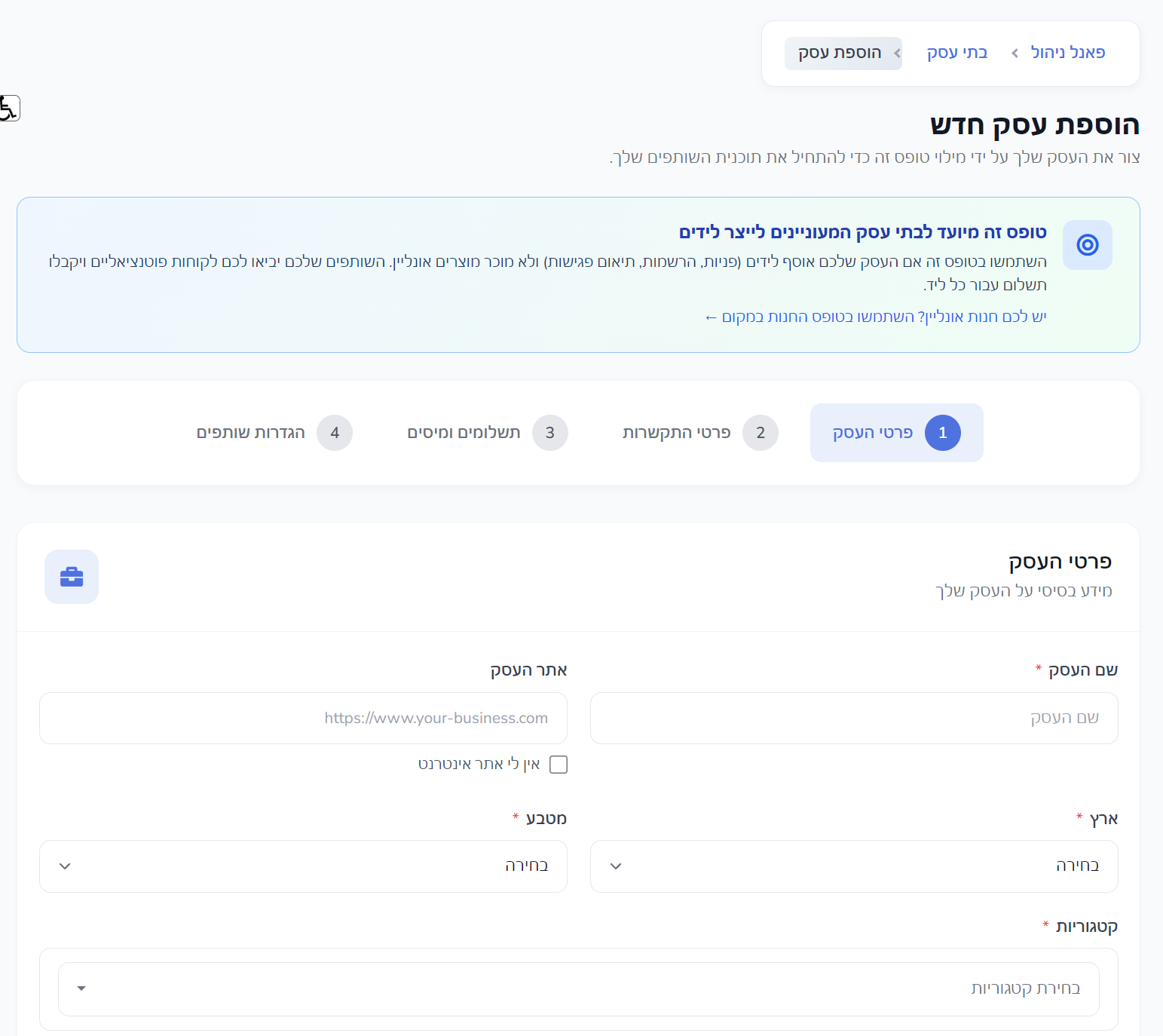
במסך יצירת העסק תופיע הודעה שמסבירה שהטופס הזה מיועד לעסקים שאוספים לידים כמו פניות, הרשמות או קביעת פגישות.
אם יש לכם חנות אונליין שמוכרת מוצרים, יש להשתמש בטופס הייעודי לחנות. אם המטרה שלכם היא לקבל פניות משותפים - זה המסך הנכון עבורכם.
| שם העסק | השם שיופיע במערכת ויזהה את העסק שלכם מול הקמפיינים והשותפים. |
| אתר העסק | אפשר להזין את כתובת האתר שלכם, או לסמן שאין לכם אתר אם אתם עובדים רק עם עמודי נחיתה. |
| מדינה ומטבע | בחרו את המדינה והמטבע שבהם תנהלו את התשלומים והעמלות. |
| קטגוריות | בחרו את התחום הרלוונטי של העסק כדי לשייך אותו נכון במערכת. |
| לוגו | מומלץ להעלות לוגו של העסק כדי לשמור על מיתוג אחיד במסכים השונים. |
פרטי קשר
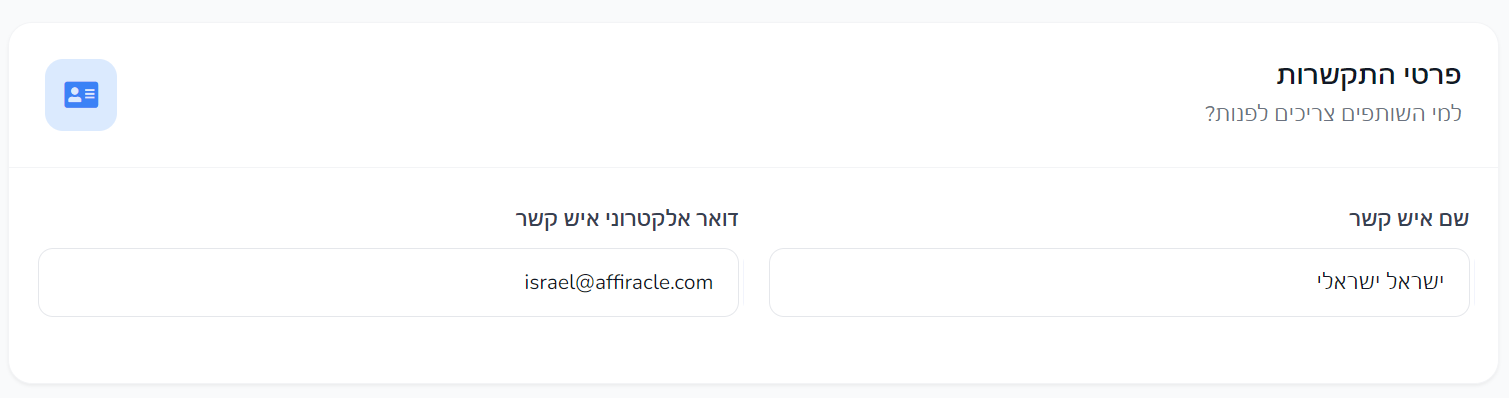
כאן מגדירים את איש הקשר שאליו שותפים או צוות המערכת יוכלו לפנות בעת הצורך.
מומלץ להזין שם מלא וכתובת אימייל פעילה שאכן נמצאת בשימוש יומיומי.
תשלומים ומסים
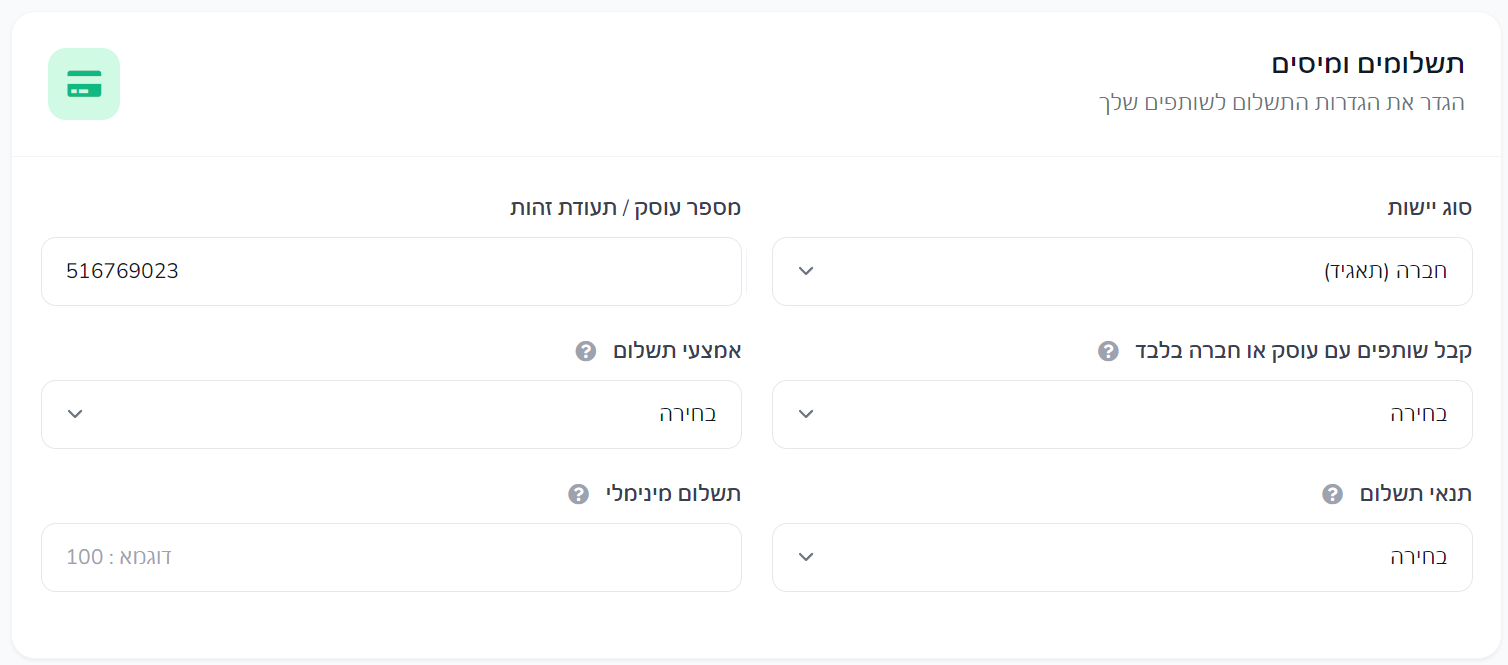
בשלב הזה מגדירים את מבנה הישות, פרטי המס ואופן התשלום לשותפים.
| סוג ישות | בחרו אם אתם פועלים כיחיד, חברה, שותפות או כל ישות רלוונטית אחרת לפי המדינה שלכם. |
| מספר מס / תעודה | הזינו את מספר הזיהוי לצורכי תשלומים וחשבונאות. |
| תשלום רק לשותפים עם מספר מס | ניתן להגדיר שהמערכת תקבל רק שותפים שמילאו מספר מס. |
| אמצעי תשלום | בחרו כיצד תשלמו לשותפים, לדוגמה העברה בנקאית או PayPal. |
| תנאי תשלום | הגדירו מתי יתבצע התשלום לשותפים, למשל שוטף +7 או שוטף +30. |
| סכום מינימום למשיכה | אפשר לקבוע רף מינימלי שמתחתיו לא יבוצע תשלום. |
הגדרות שותפים בעסק
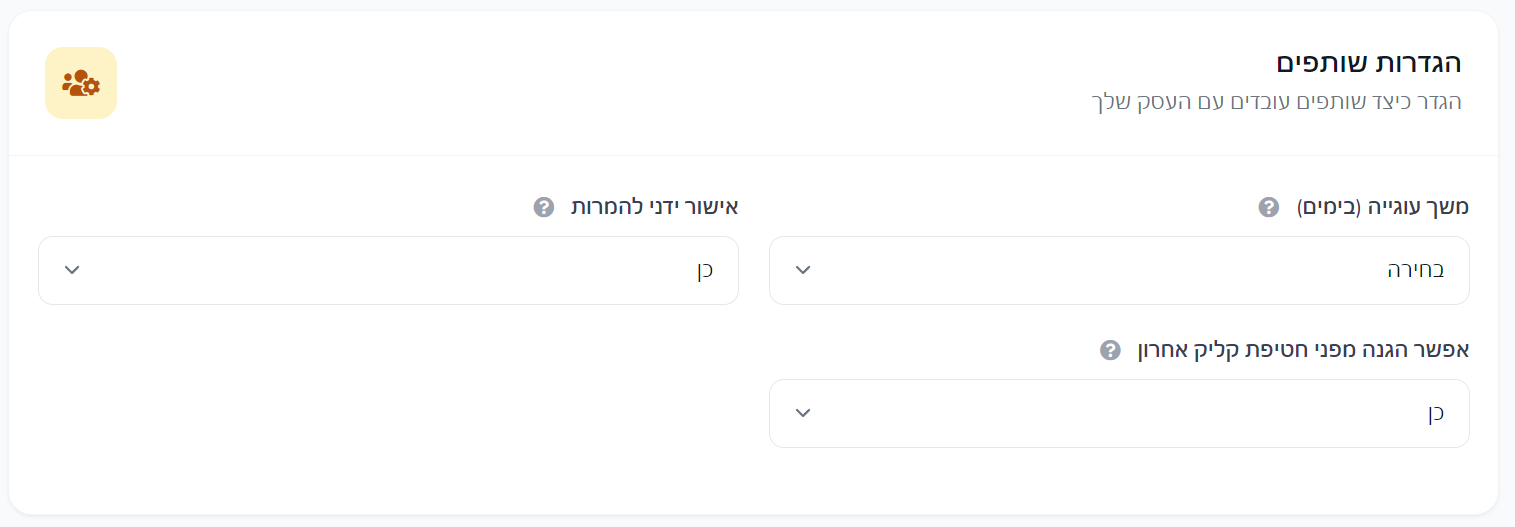
בשלב זה תוכלו להגדיר מאפיינים כלליים שישפיעו על אופן העבודה של השותפים עם העסק שלכם.
בין היתר ניתן לבחור משך עוגייה, האם כל המרה דורשת אישור ידני, והאם להפעיל הגנה מפני דריסת קליק אחרון.
לאחר מילוי כל השדות לחצו על יצירת עסק.
שלב 2: יצירת עמוד נחיתה
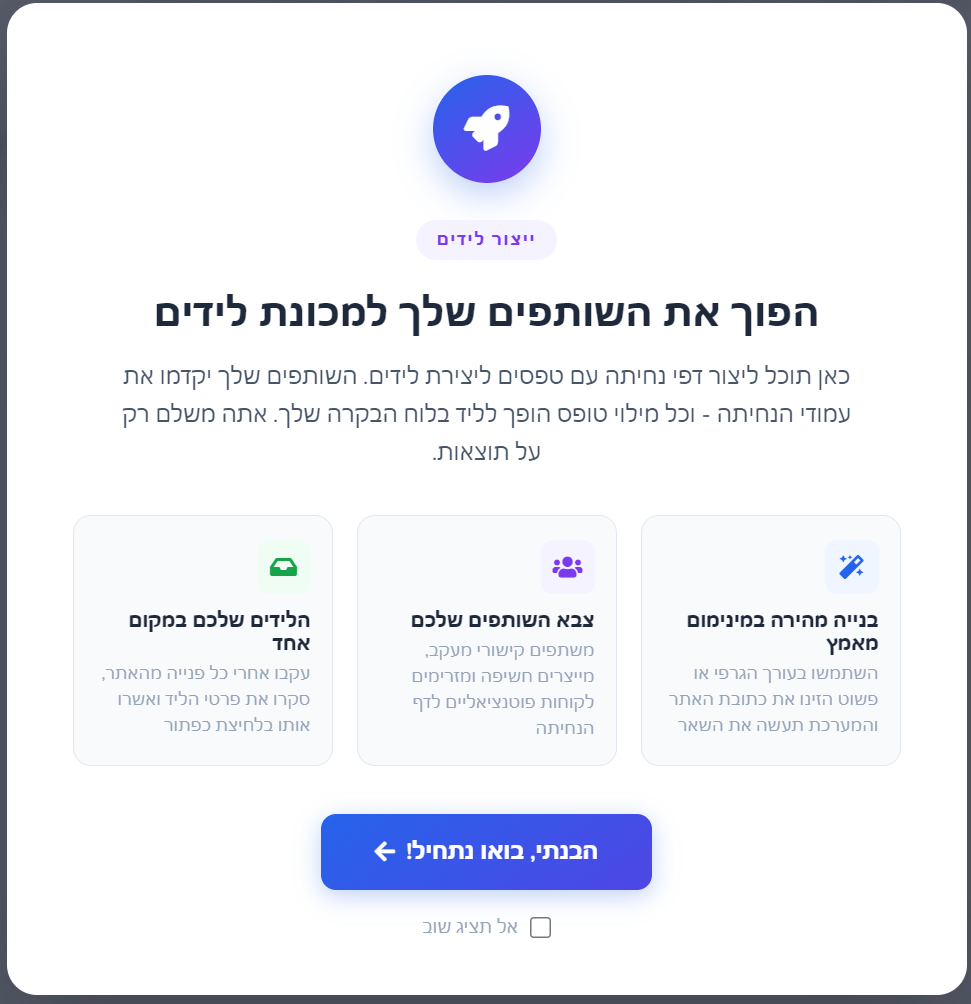
אחרי שיש לכם עסק פעיל, אפשר לעבור למסך עמודי הנחיתה.
המערכת מציגה הסבר קצר על התהליך: בונים עמוד נחיתה, מקשרים אותו לקמפיין CPL, והשותפים שולחים אליו תנועה שמייצרת לידים.
ביצירת עמוד נחיתה יש כמה אפשרויות:
- יצירה מאפס באמצעות עורך ויזואלי.
- בחירה מתבנית קיימת והחלפת התוכן.
- יצירה אוטומטית מתוך אתר או עמוד פייסבוק על ידי הזנת כתובת URL.
בחירת תבנית או יצירה אוטומטית
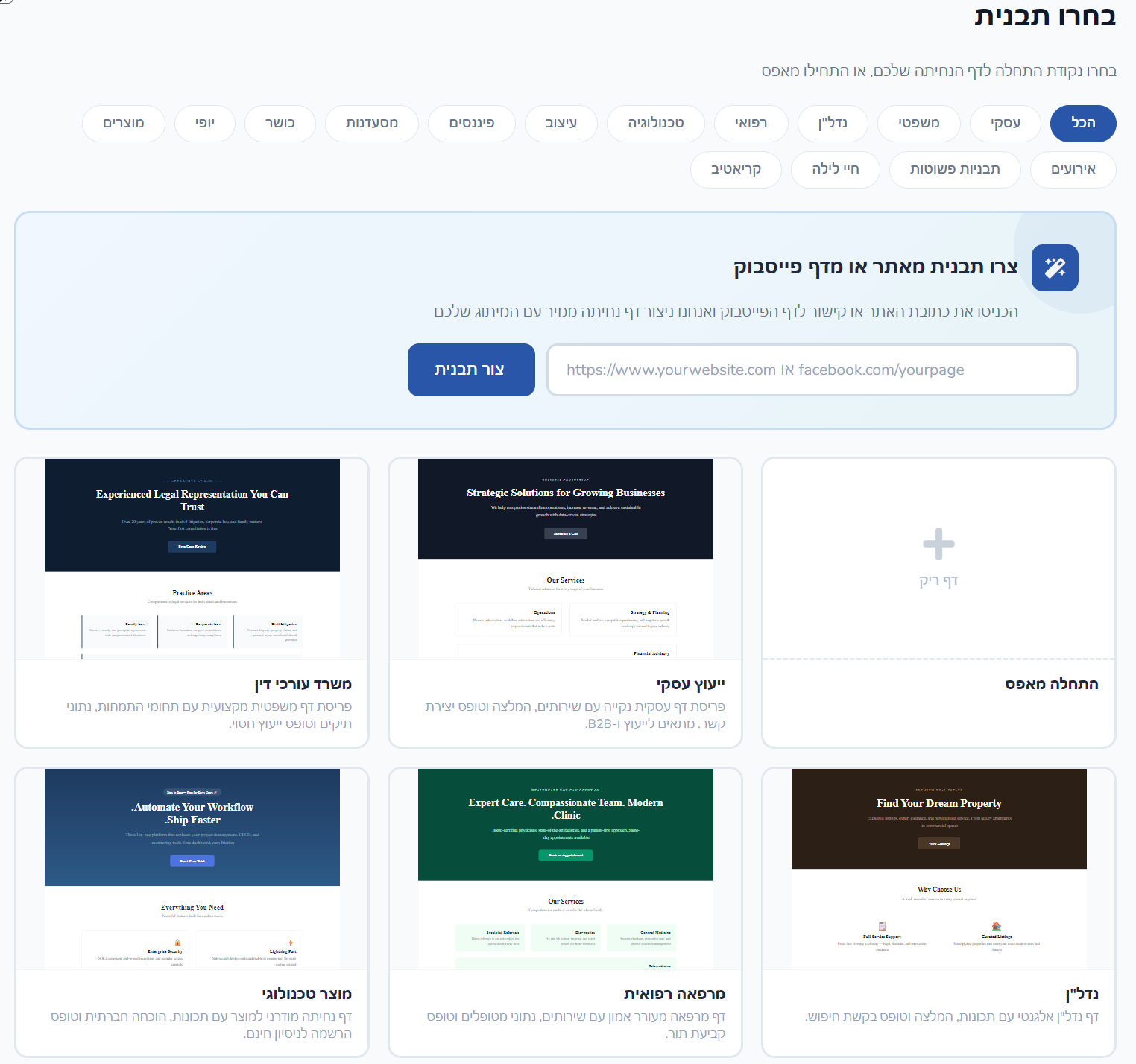
במסך בחירת התבניות אפשר לסנן לפי קטגוריה, לבחור עמוד ריק, או להזין URL של האתר/פייסבוק שלכם כדי שהמערכת תיצור עבורכם מספר וריאציות מוכנות.
לאחר יצירה אוטומטית אפשר לבחור את אחת מהווריאציות ולהמשיך לעריכה.
עריכת התוכן של עמוד הנחיתה
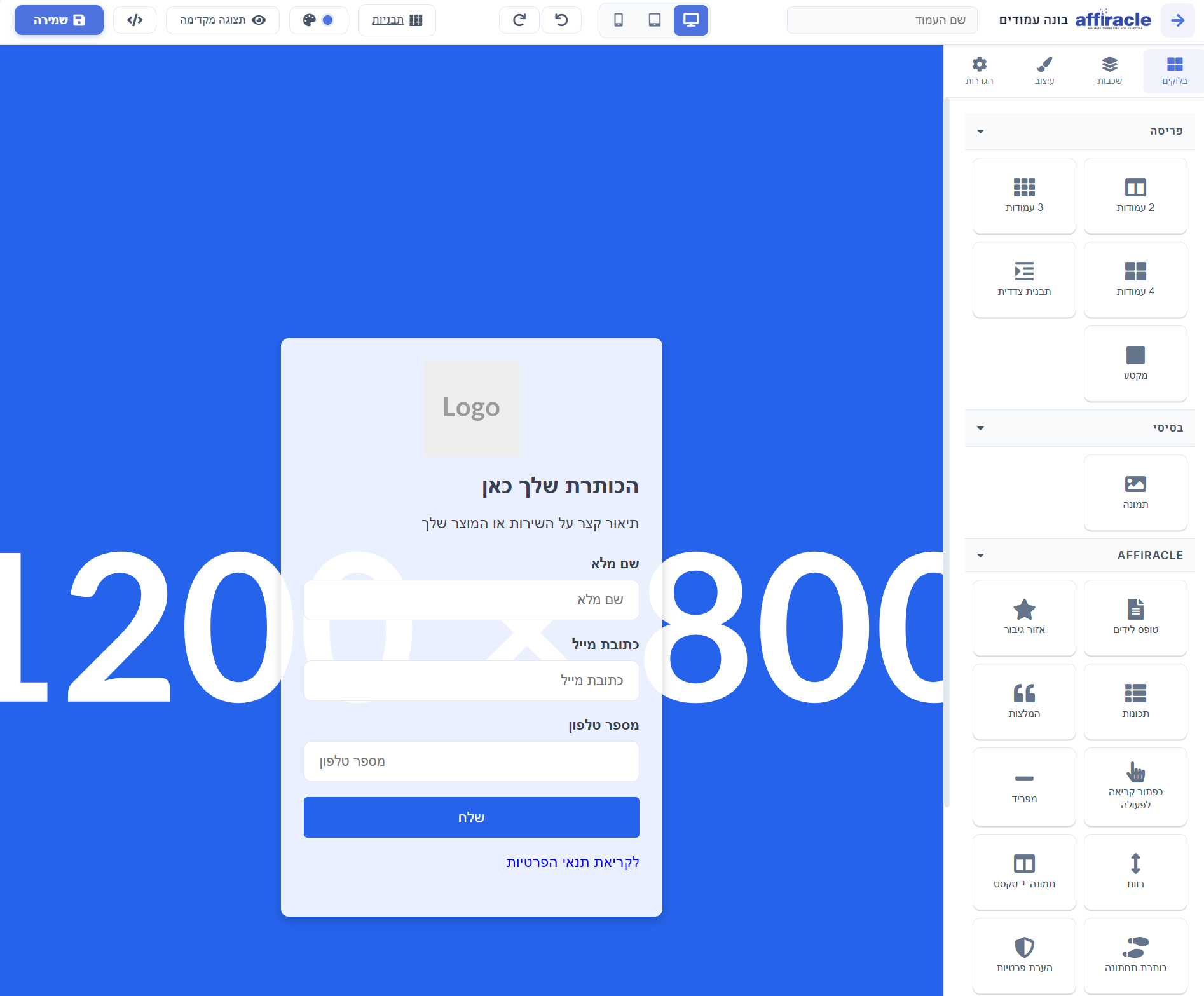
בתהליך העריכה תוכלו לעדכן:
| שם עמוד | שם פנימי לזיהוי עמוד הנחיתה במערכת. |
| Meta Title | כותרת מטא לעמוד, במידת הצורך. |
| מיילים לקבלת הלידים | אפשר להזין כתובת אחת או כמה כתובות אימייל שיקבלו את הלידים החדשים. |
| תוכן דינמי | המערכת מציגה שדות לפי התבנית שבחרתם, כמו כותרות, טקסטים, כפתורים, תמונות ותיאורים. |
| תצוגה מקדימה | אפשר לעבור בין תצוגת מחשב, טאבלט ומובייל כדי לבדוק את העמוד לפני שמירה. |
שדות הטופס
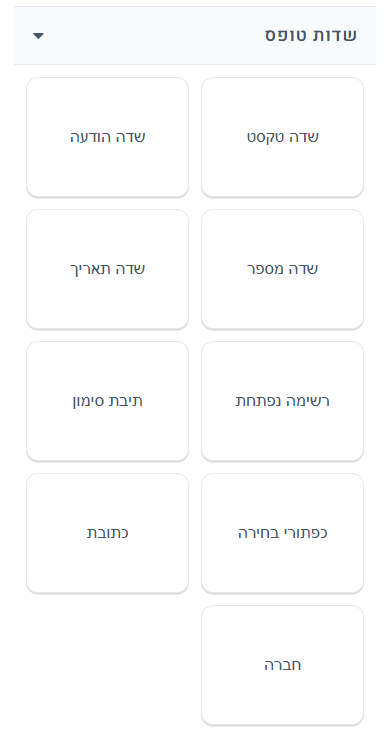
בשלב שדות מותאמים תוכלו לבנות את טופס הלידים עצמו.
אפשר להוסיף שדות, לשנות את הסדר שלהם, לעדכן תוויות ושמות, לבחור אם שדה הוא חובה, ולהתאים את הטופס לצרכים של העסק שלכם.
תצוגה מקדימה ושמירה

בשלב האחרון תוכלו לבדוק את העמוד, לעבור בין תצוגות שונות ולשמור אותו.
כאשר תרצו להפעיל את עמוד הנחיתה, תתבקשו לבחור קישור ציבורי מותאם. זהו הכתובת שבה העמוד יהיה זמין לשותפים ולגולשים.
לאחר ההפעלה תוכלו גם לצפות בעמוד, לערוך אותו מחדש, להשבית אותו או לקשר אותו ישירות לקמפיין CPL חדש.
שלב 3: יצירת קמפיין CPL

לאחר שהעסק ועמוד הנחיתה מוכנים, עברו אל יצירת קמפיין.
במסך זה אפשר להקים קמפיין CPA, CPC או CPL, אך עבור משפך לידים יש לבחור תשלום לפי ליד (CPL).
הגדרות בסיסיות של הקמפיין
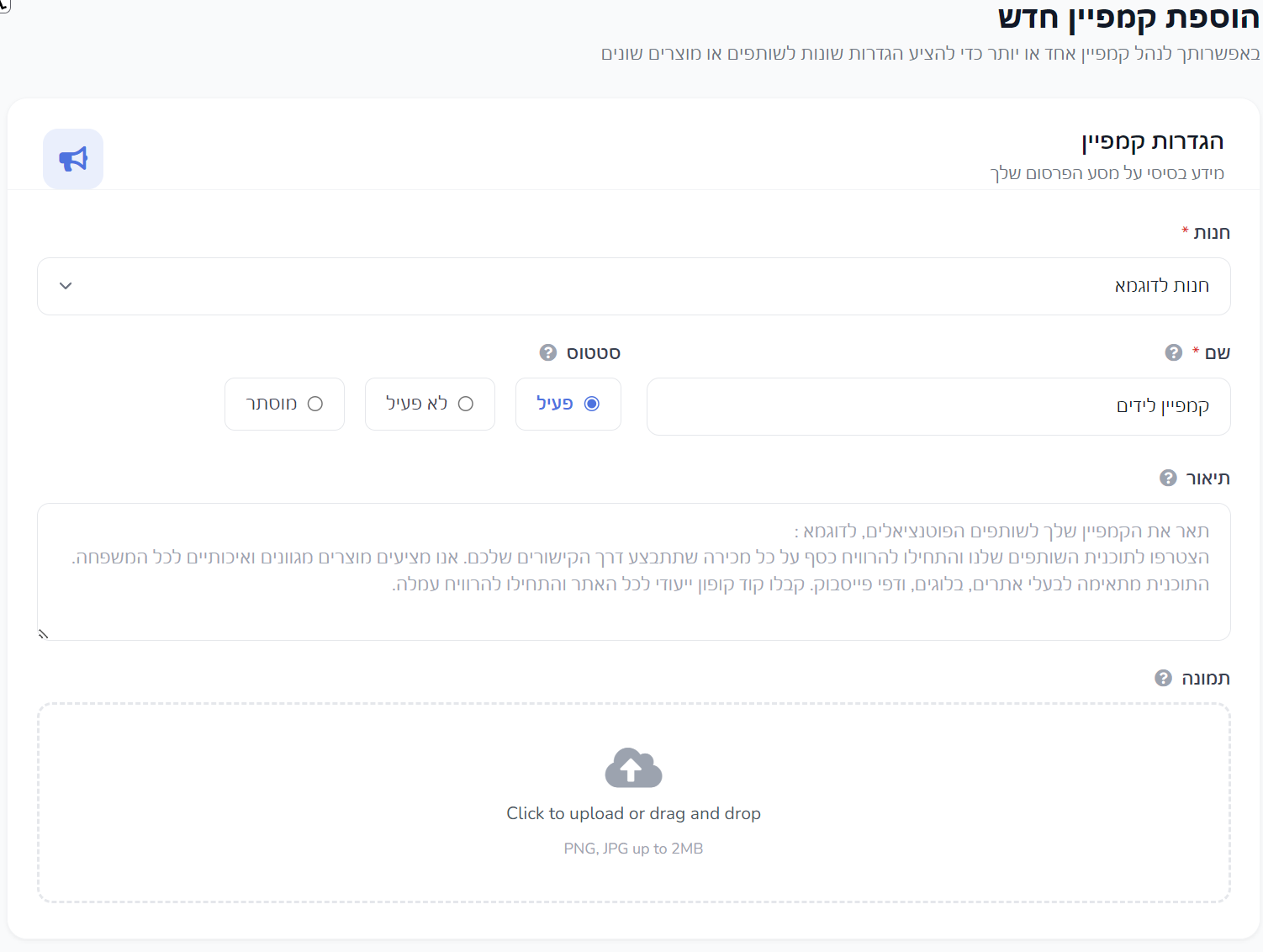
| עסק | בחרו את העסק שאליו הקמפיין שייך. |
| שם | שם הקמפיין שיופיע לשותפים במערכת. |
| סטטוס | ניתן לבחור אם הקמפיין יהיה פעיל, לא פעיל או מוסתר. |
| תיאור | הסבירו לשותפים מה הערך של הקמפיין ומה חשוב לדעת לפני ההצטרפות. |
| תמונה | אפשר להעלות תמונת קמפיין, ואם לא תעלו - בדרך כלל יוצג מיתוג העסק. |
תשלום לפי ליד (CPL)
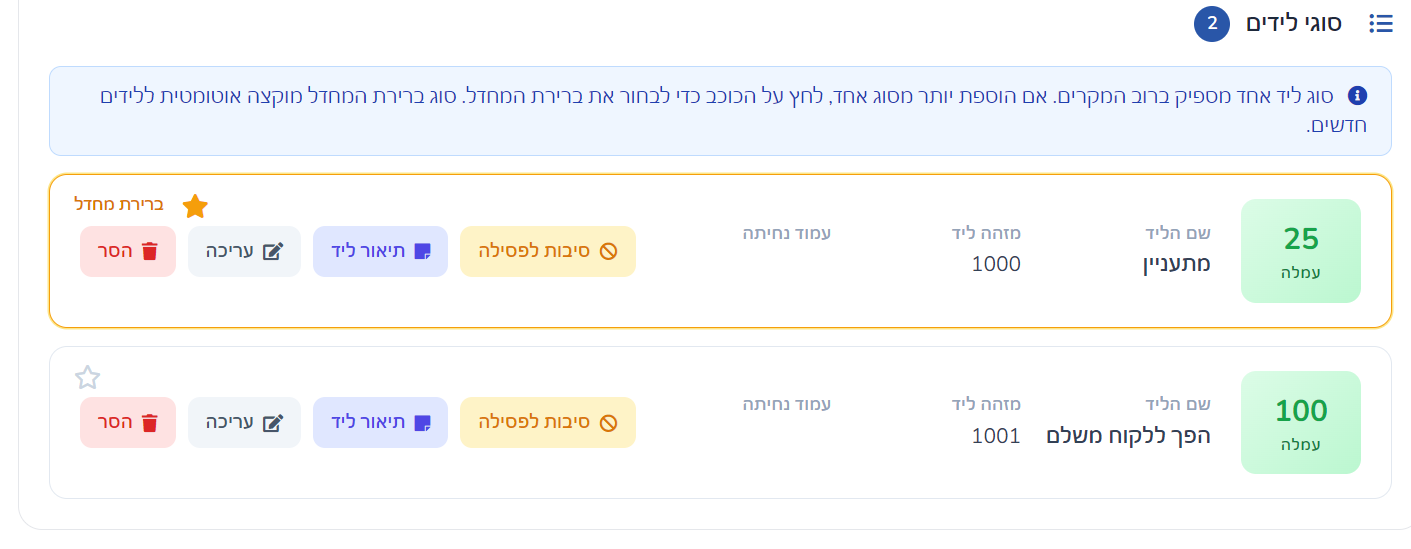
במודל CPL קובעים כמה תשלמו לשותף עבור ליד תקין.
אפשר להסתפק בסוג ליד אחד, אבל אם התהליך שלכם כולל כמה שלבים - למשל מילוי טופס, התחלת ניסיון, או הפיכה ללקוח - אפשר להגדיר כמה סוגי לידים עם עמלה שונה לכל אחד.
| עמלת CPL | הסכום שישולם לשותף עבור ליד. |
| שם הליד | שם פנימי/מוצג שמסביר מהו סוג הליד. |
| Lead ID | מזהה ייחודי פנימי עבור סוג הליד. |
| עמוד נחיתה | ניתן לבחור עמוד נחיתה שיצרתם במערכת או להזין ידנית URL חיצוני. |
לאחר הוספת סוגי הלידים אפשר גם:
- לסמן איזה סוג ליד הוא ברירת המחדל.
- להוסיף תיאור למה נחשב ליד תקין.
- להגדיר סיבות דחייה נפוצות.
- לצפות בהוראות הסקריפט לעמוד התודה.
- לעדכן או להשהות סוג ליד מסוים.
חומרים שיווקיים
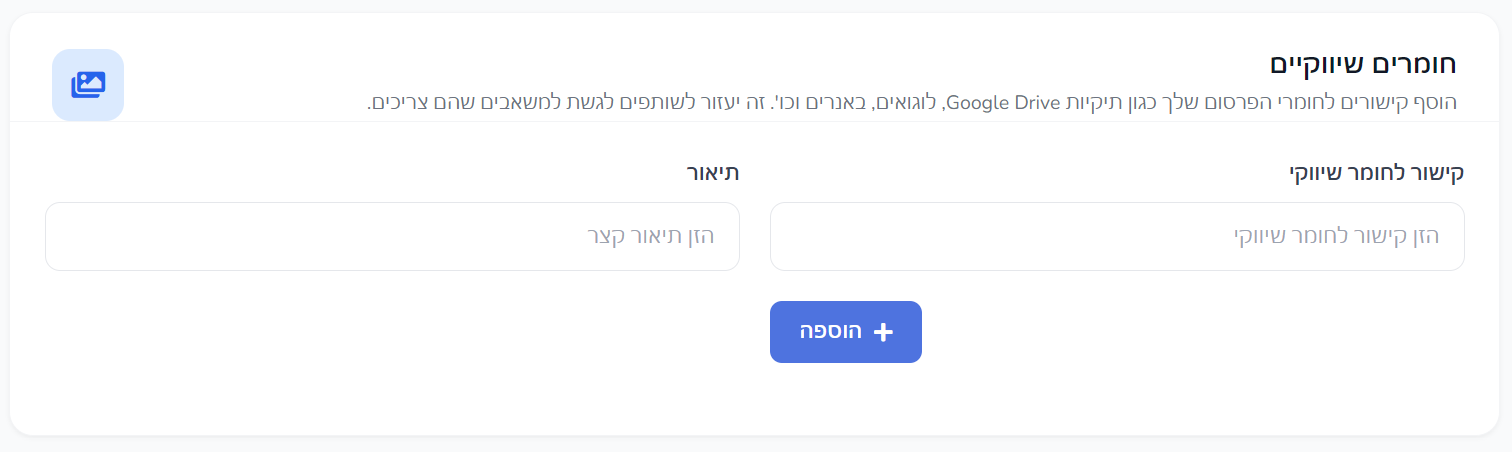
מומלץ להוסיף לשותפים קישורים לחומרים שיווקיים, כמו תיקיית דרייב, לוגואים, קריאייטיבים, באנרים או מסמכי מיתוג.
כך השותפים יוכלו להתחיל לקדם את הקמפיין במהירות ובצורה אחידה.
הגדרות שותפים בקמפיין
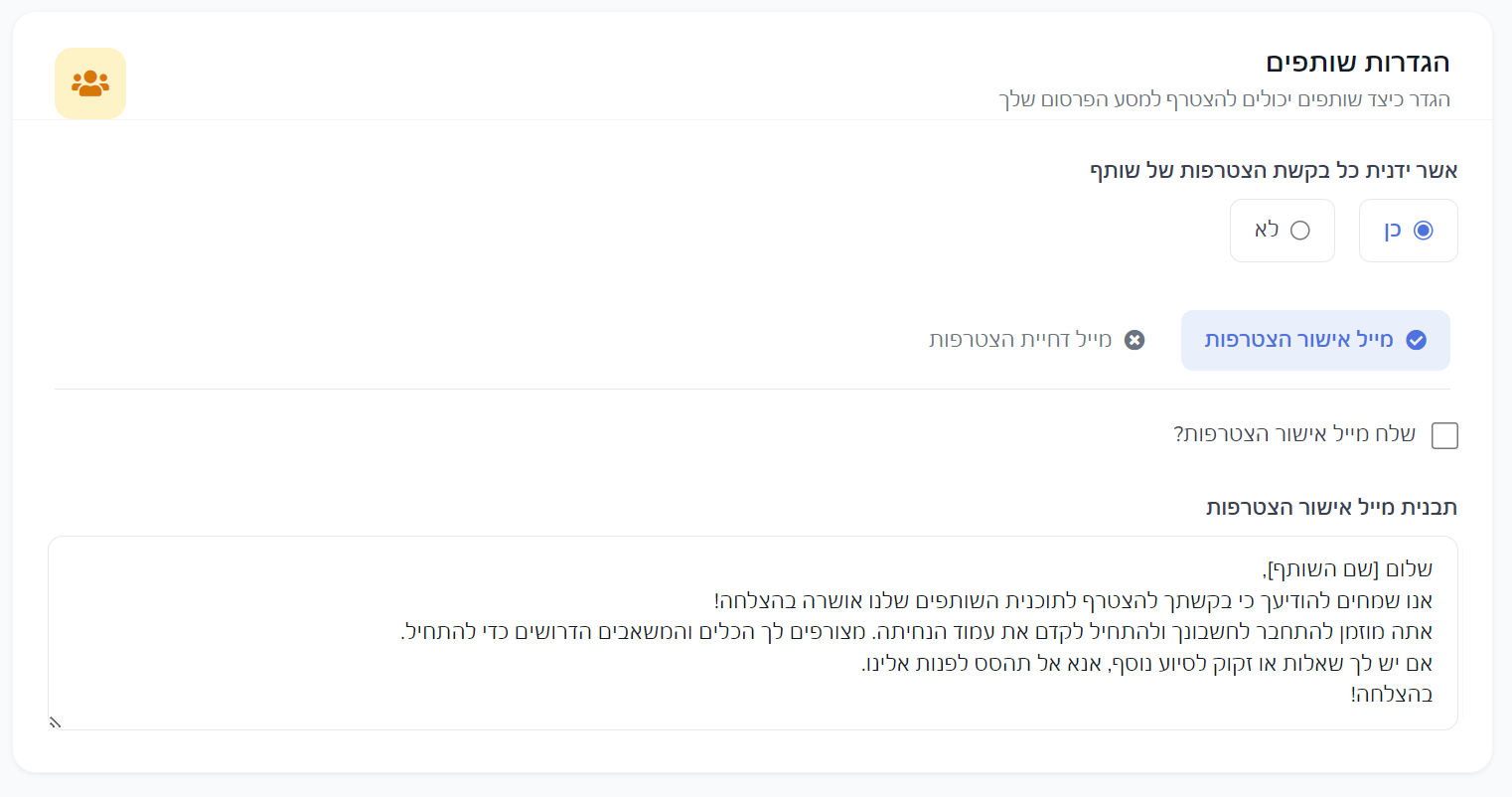
בשלב זה קובעים כיצד שותפים יצטרפו לקמפיין.
אפשר לבחור אם כל שותף יתקבל אוטומטית או שרק לאחר אישור ידני.
בנוסף ניתן להגדיר מייל אישור ומייל דחייה, ולערוך את התוכן שיישלח בכל אחד מהמקרים.
תנאים והגבלות
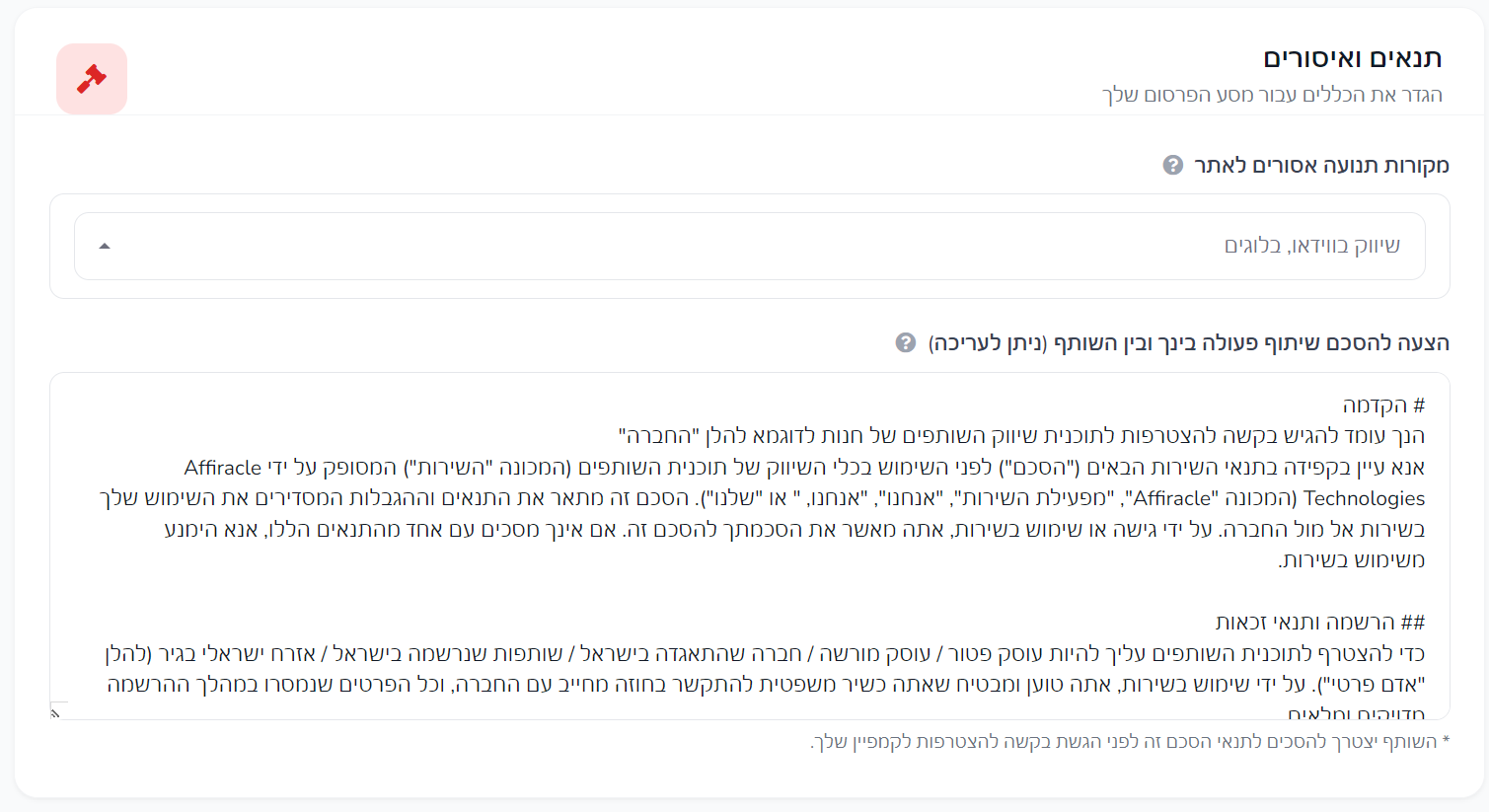
במסך זה אפשר להגדיר מקורות תנועה שאינם מותרים, ולהוסיף או לערוך הסכם שיתוף פעולה בין העסק לבין השותפים.
זהו השלב שבו מומלץ להבהיר מה מותר, מה אסור, ואילו כללים חלים על קידום הקמפיין.
סיום התהליך
לאחר שמילאתם את כל הפרטים, לחצו על הוסף את הקמפיין כדי לשמור אותו.
מרגע זה תוכלו:
- לשתף שותפים בקמפיין שלכם.
- להפנות אותם לעמוד הנחיתה שיצרתם.
- לקבל לידים חדשים דרך המערכת.
- לבדוק, לאשר או לדחות את הלידים במסכי הניהול.
לאחר ההקמה הראשונית ניתן תמיד לחזור ולערוך את העסק, את עמודי הנחיתה, ואת הקמפיינים שלכם.