
איך מחברים חנות Shopify ל-Affiracle בהתקנה של אפליקציה, בלי להעתיק קוד ובלי ליצור מפתחות API: מה מכינים מראש, ההתקנה עצמה צעד אחר צעד, מה עושים אם האפליקציה מודיעה שהחנות לא מחוברת, ואיך בודקים שהמכירות נרשמות.
איך החיבור עובד
Affiracle מתחברת ל-Shopify דרך האפליקציה של Affiracle בחנות האפליקציות של Shopify. ההתקנה לוקחת כמה דקות. האפליקציה מוסיפה לחנות את המעקב אחרי קליקים ומכירות, ונותנת ל-Affiracle גישה לקרוא את ההזמנות, המוצרים והקטגוריות שלכם ואת קודי ההנחה. לא צריך לערוך את קוד התבנית, להדביק סקריפטים בעמוד התודה או ליצור אפליקציה פרטית. אם קראתם בעבר מדריך שביקש לעשות את זה, הוא כבר לא רלוונטי.
לפני שמתחילים
האפליקציה מוצאת את החנות שלכם ב-Affiracle לפי כתובת האתר. לכן מסדר הפעולות חשוב: קודם יוצרים את החנות ב-Affiracle, ורק אחר כך מתקינים את האפליקציה ב-Shopify.
- הירשמו ל-Affiracle כבעלי חנות, אם עוד לא עשיתם את זה.
- הוסיפו את החנות תחת חנויות.
- בשדה כתובת האתר רשמו את הדומיין הראשי של החנות, בדיוק כמו שהוא מופיע ב-Shopify תחת Settings ואז Domains.
אם הדומיין הראשי ב-Shopify מתחיל ב-www., רשמו אותו ב-Affiracle עם www.. אם הדומיין הראשי עוד לא מוגדר, אפשר לרשום את כתובת ה-myshopify.com של החנות. כתובת שלא תואמת היא הסיבה הנפוצה ביותר לכך שהחיבור לא מצליח.
התקנת האפליקציה
שלב 1 - בוחרים Shopify ב-Affiracle
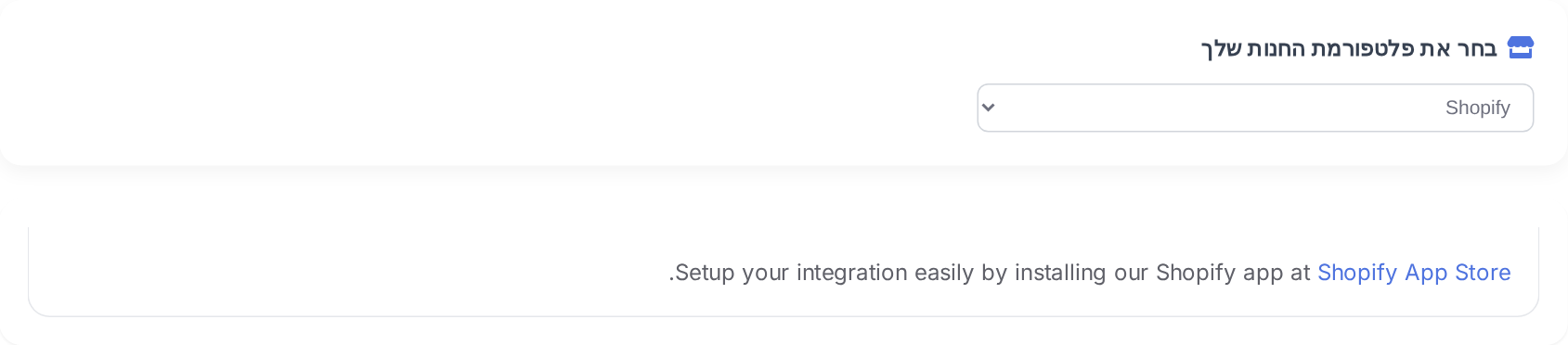
בעמוד חנויות לחצו ליד החנות על הגדרת אינטגרציית חנות. ברשימה בחר את פלטפורמת החנות שלך בחרו Shopify, ולחצו על הקישור לחנות האפליקציות של Shopify.
שלב 2 - לוחצים Install
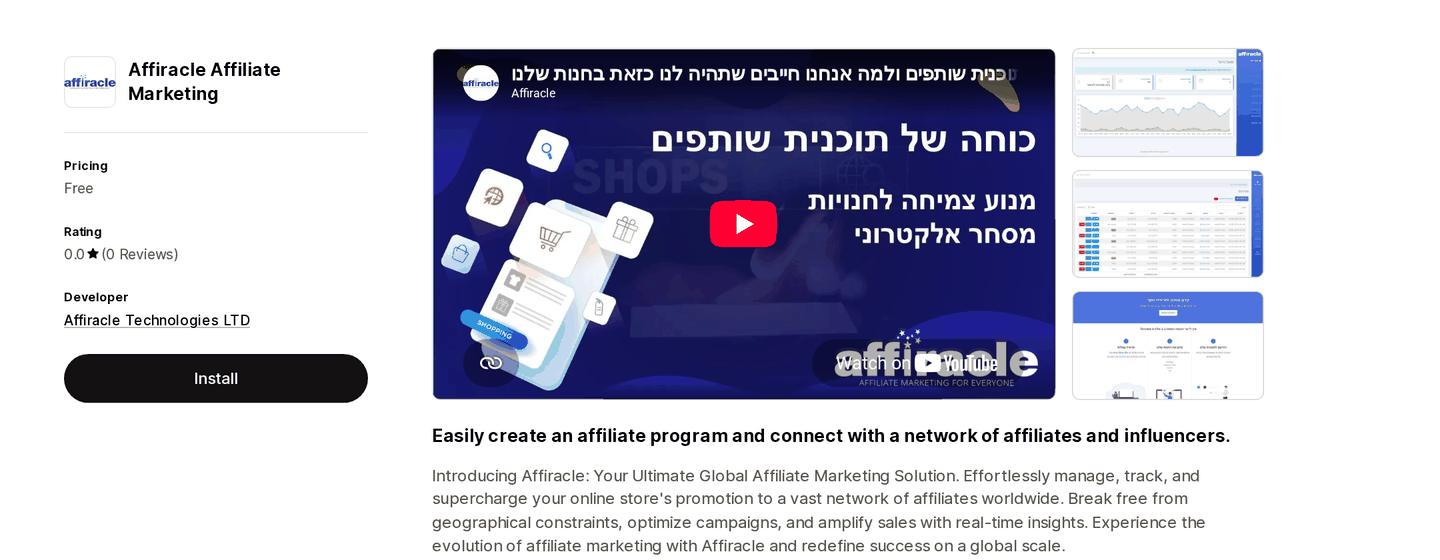
העמוד של Affiracle Affiliate Marketing נפתח בחנות האפליקציות של Shopify. האפליקציה חינמית. לחצו Install, ואם צריך, התחברו לחשבון ה-Shopify של החנות.
שלב 3 - מאשרים את ההרשאות
Shopify מציגה את ההרשאות שהאפליקציה צריכה: קריאת הזמנות ומוצרים, קודי הנחה, וגם גישה לתבנית העיצוב, שדרכה האפליקציה מוסיפה את המעקב בעצמה. לחצו Install כדי לאשר.
שלב 4 - האפליקציה מתחברת
אחרי ההתקנה האפליקציה נפתחת בממשק הניהול של Shopify, מחפשת את החנות שלכם ב-Affiracle ומתחברת אליה. כשהחיבור מצליח מופיעה ההודעה הירוקה Your App Is Successfully Connected With Affiracle. הכפתור Visit Your Affiracle Dashboard מחזיר אתכם ל-Affiracle.
שלב 5 - מוודאים ב-Affiracle
פתחו שוב את הגדרת אינטגרציית חנות. ליד Shopify יופיע הסימון מחובר. זה הכול: אפשר ליצור את הקמפיין הראשון.
המשמעות היא שהאפליקציה לא מצאה ב-Affiracle חנות אחת עם הכתובת של החנות שלכם. בדרך כלל החנות עוד לא נוספה ל-Affiracle, או שהכתובת שרשמתם שונה מהדומיין הראשי ב-Shopify (למשל בלי www.). תקנו את הכתובת בעריכת החנות ב-Affiracle, חזרו לאפליקציה ב-Shopify ולחצו Re-Connect.
אם החיבור עדיין לא מצליח, פנו לתמיכה.
מה נמדד
- קליקים. מבקר שמגיע דרך קישור של שותף נזכר למשך העוגייה שקבעתם בהגדרות החנות.
- הזמנות. כשאותו מבקר משלים הזמנה, האפליקציה מדווחת עליה ל-Affiracle. היא מופיעה תחת מכירות בסטטוס ממתין לאישור, או כמאושרת מיד אם כיביתם את האישור הידני.
- הקטלוג שלכם. מוצרים וקטגוריות מסונכרנים מ-Shopify, כך שאפשר לקבוע עמלות לפי קטגוריה או מוצר, והשותפים מקבלים קישורים למוצרים לקדם.
- קודי הנחה. יוצרים את הקוד ב-Shopify תחת Discounts, ואז טוענים אותו לדף קופונים של החנות ב-Affiracle עם סנכרן קופונים. משם מקצים אותו לשותפים, כקוד משותף או בלעדית לשותף אחד. אם הסנכרון לא מביא את הקודים שלכם, פנו לתמיכה.
כשאתם מזכים או מבטלים הזמנה ב-Shopify, המכירה ב-Affiracle לא משתנה. דחו אותה בעצמכם בעמוד המכירות, עם הסיבה המתאימה. אם יש בחנות החזרות, השאירו את האישור הידני פעיל כדי שיהיה לכם זמן לעשות את זה לפני שהעמלה הופכת לזמינה לתשלום.
אחרי החיבור, לחצו על קישור של שותף לחנות שלכם, בצעו הזמנה קטנה, ובדקו שהיא מופיעה תחת מכירות בתוך כמה דקות. דחו את מכירת הבדיקה אחר כך. חזרו על הבדיקה אחרי כל שינוי בתבנית או בקופה.
מה מגדירים אחר כך
- יוצרים קמפיין עם עמלה שהמרווח שלכם יכול לשאת. ראו את המדריך על בחירת עמלה.
- מוסיפים עמלות לפי קטגוריה או מוצר אם המרווחים שונים מאוד בין חלקי הקטלוג.
- מסנכרנים קוד הנחה אחד ומקצים אותו, כדי שלשותפים שעובדים עם קודים יהיה מה לפרסם.
- שמים את קישור פורטל השותפים בחנות, למשל בתפריט או בפוטר. הלקוחות שלכם הם השותפים הראשונים הטובים ביותר.
אם המעקב משתתק
אם הקליקים משותפים ממשיכים להגיע והמכירות נעצרו, בדקו לפי הסדר:
- האפליקציה עדיין מותקנת? ב-Shopify, תחת Apps, ודאו ש-Affiracle Affiliate Marketing ברשימה. אם הוסרה, התקינו אותה שוב מאותו עמוד בחנות האפליקציות.
- הדומיין הראשי השתנה? אחרי שהחנות מחוברת, כתובת האתר לא ניתנת לעריכה בהגדרות החנות. פנו לתמיכה כדי לעדכן אותה, ואז לחצו Re-Connect באפליקציה.
- שיניתם תבנית, קופה או עמוד תודה? בצעו הזמנת בדיקה כמו שמתואר למעלה.
שאלות נפוצות
חיברתי את החנות בעבר עם סקריפט ומפתח API. מה עושים עכשיו?
התקינו את האפליקציה. היא מתחברת לאותה חנות ב-Affiracle, והשותפים, הקמפיינים והמכירות נשארים כמו שהם. אחרי שמופיעה ההודעה הירוקה אפשר להסיר את הסקריפט הישן מקוד התבנית ואת האפליקציה הפרטית שיצרתם.
האפליקציה מבקשת להפעיל App Embed בעורך התבנית. צריך?
לא. המעקב מופעל בהתקנה עצמה, ואין צורך לשנות שום דבר בעורך התבנית.
בהודעה של האפליקציה יש קישור להרשמה או להתחברות ל-Affiracle. במה לבחור?
אם אין לכם עדיין חשבון, הרשמה דרך הקישור יוצרת את החשבון ואת החנות יחד. אם יש לכם חשבון בלי חנות, התחברות דרך הקישור יוצרת את החנות באותה דרך. אם בחשבון כבר יש חנויות, הדרך הבטוחה היא לתקן את כתובת החנות ב-Affiracle לפי הסעיף "לפני שמתחילים", ואז ללחוץ Re-Connect באפליקציה.
יש לי כמה חנויות Shopify. אפשר לחבר את כולן?
כן. הוסיפו כל אחת כחנות נפרדת ב-Affiracle עם הכתובת שלה, והתקינו את האפליקציה בכל חנות Shopify. מספר החנויות תלוי במסלול שלכם.
הסרתי את האפליקציה בטעות. הנתונים אבדו?
לא. המכירות, השותפים והקמפיינים שמורים ב-Affiracle. התקינו את האפליקציה מחדש והיא תתחבר שוב לאותה חנות.